Beste laptop voor een student in 2026: koopgids per budget

Affiliate-melding: dit artikel bevat partnerlinks. Lees onze disclosure.
In het kort: onze top 3
- Bekijk op Bol.com
 #1
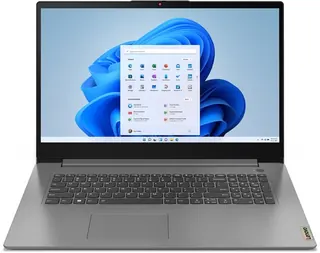
#1Lenovo IdeaPad 3
Budget & middelbaar • €450 – €600
- Bekijk op Bol.com
 #2
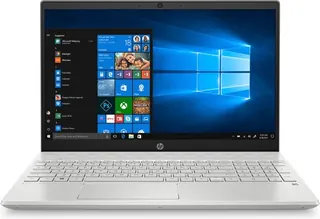
#2HP Pavilion 15
Middenklasse hoger onderwijs • €700 – €900
- Bekijk op Bol.com
 #3
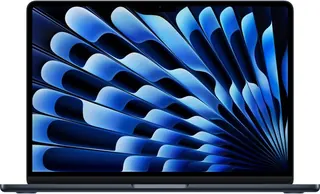
#3MacBook Air M3
Premium & creatieve richtingen • €1.199 – €1.399
Inhoud
De beste laptop voor student kiezen is niet eenvoudig. Je wil iets dat jaren meegaat, maar je budget is beperkt. Hieronder per prijsklasse onze favorieten, plus duidelijke uitleg over welke specs werkelijk belangrijk zijn voor school of hogeschool.
Wanneer heeft je kind echt een laptop nodig?
In het middelbaar onderwijs krijgen veel leerlingen tegenwoordig al vanaf het eerste jaar een laptop van de school (via een huurformule). In dat geval heb je zelf geen toestel nodig. Check dus altijd eerst met de school.
Gaat je tiener naar een richting zonder laptopverplichting, zoals humaniora of latijn-wiskunde? Dan volstaat vaak een eenvoudig toestel tot na het middelbaar. Start je in het hoger onderwijs, dan is een degelijke laptop wel echt noodzakelijk: voor taken, presentaties, blokken en online lessen.
Voor creatieve of technische richtingen (grafische vormgeving, architectuur, informatica) heb je een krachtiger toestel nodig. Voor talen, rechten of economie volstaat een middenklasser ruimschoots.
Welke specs heb je écht nodig?
Laat je niet overdonderen door marketingtaal. Dit zijn de vier specs die écht tellen.
Processor (CPU)
Ga voor een Intel Core i5 (12e generatie of recenter), een AMD Ryzen 5, of een Apple M2/M3-chip. Een i3 of Celeron is te zwak voor serieuze schooltaken.
Werkgeheugen (RAM)
8 GB is het absolute minimum in 2026. Voor hoger onderwijs raden we 16 GB aan, dan kan je vlot multitasken tussen Word, browser-tabs, Teams en Spotify. Meer dan 16 GB heb je enkel nodig voor video-editing of zware software.
Opslag (SSD)
Altijd een SSD, nooit meer een ouderwetse harde schijf. 256 GB volstaat als je veel in de cloud werkt (OneDrive, Google Drive). 512 GB is comfortabeler als je veel foto's of video's bewaart.
Schermgrootte
- 13 inch: licht en compact, ideaal om mee te nemen in de boekentas.
- 14 inch: de gulden middenweg. Onze aanrader voor de meeste studenten.
- 15 inch: fijn om thuis op te werken, maar zwaarder om te sjouwen.
Windows, MacBook of Chromebook?
Windows
De veiligste keuze voor de meeste studenten. Werkt met alle software van scholen en hogescholen (zoals Smartschool en Toledo) en biedt het breedste aanbod qua prijs.
MacBook
Geliefd bij studenten in creatieve richtingen of wie graag in het Apple-ecosysteem zit. Duur in aanschaf, maar gaat gemakkelijk 6 à 7 jaar mee. Let op: sommige specifieke software (vooral in technische richtingen) draait enkel op Windows.
Chromebook
Goedkoop, licht en snel. Perfect voor lagere jaren middelbaar, waar bijna alles via de browser gebeurt. Niet geschikt voor hoger onderwijs, want veel programma's werken er niet op.
Koopgids: zo kies je de juiste laptop
1. Check eerst de verplichtingen van de school. Sommige hogescholen geven een concrete speclijst of korting via hun webshop.
2. Denk aan garantie. Vraag altijd minstens 2 jaar garantie. Voor een investering van €1.000+ is een uitgebreide garantie (accidental damage) de moeite waard, studentenlaptops krijgen al eens een klap.
3. Benut student-kortingen. Apple geeft via het Apple Education Store al snel 10% korting. Ook Dell, HP en Lenovo hebben student-portalen. Meer info over consumentenrechten vind je bij Test-Aankoop.
4. Overweeg refurbished. Een refurbished MacBook of ThinkPad van 2 jaar oud kan je honderden euro's besparen, met vaak nog volwaardige garantie.
5. Koop niet te vroeg. Wacht tot augustus: dan zijn er traditioneel back-to-school-acties.
Accessoires die je écht nodig hebt
- Laptoptas of sleeve die in de boekentas past.
- Externe muis, veel comfortabeler dan het touchpad voor lange sessies.
- USB-C hub (voor MacBooks en moderne Windows-laptops zonder HDMI).
- Externe harde schijf of cloud-abonnement voor back-ups.
Onze top 6 laptops per budget
1. Lenovo IdeaPad 3 (14")
- Voor wie:
- Middelbare scholieren of budget-bewuste studenten
- Specs:
- AMD Ryzen 5, 8 GB RAM, 256 GB SSD, 14" scherm
- Batterij:
- 8 uur
- Prijs:
- ~€549
Sterke punten: Betaalbaar, licht, degelijke build-kwaliteit, goede batterijduur.
Minpunten: Scherm is wat bleek, niet geschikt voor zware software.
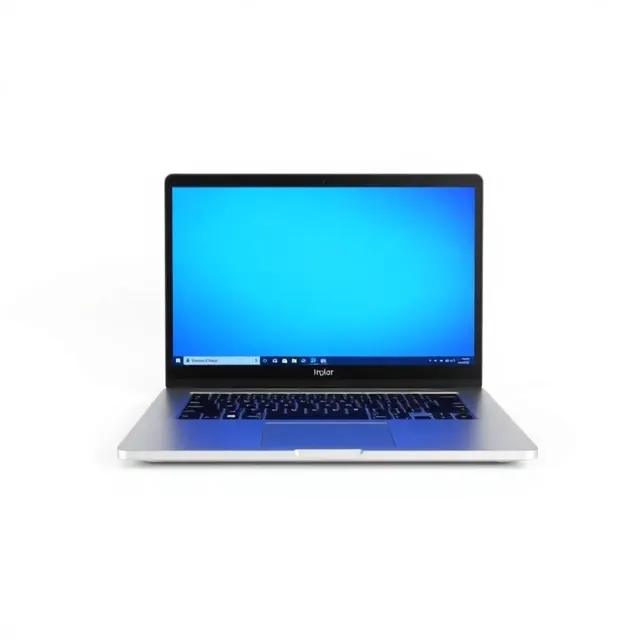
2. Acer Aspire 3
- Voor wie:
- Instappers die een Windows-laptop zoeken onder de €500
- Specs:
- Intel Core i3, 8 GB RAM, 256 GB SSD, 15.6" scherm
- Behuizing:
- Plastic
- Prijs:
- ~€479
Sterke punten: Nette prestaties voor de prijs, ruim toetsenbord, FullHD-scherm.
Minpunten: Plasticken behuizing, luidsprekers zijn matig.
3. HP Pavilion 15
- Voor wie:
- Studenten hoger onderwijs in een niet-technische richting
- Specs:
- Intel Core i5, 16 GB RAM, 512 GB SSD, 15.6" scherm
- Gewicht:
- 1,75 kg
- Prijs:
- ~€799
Sterke punten: Mooi design, vlot in gebruik, goed toetsenbord om lange verslagen op te tikken.
Minpunten: Batterijduur is gemiddeld (6 uur), wat zwaarder.
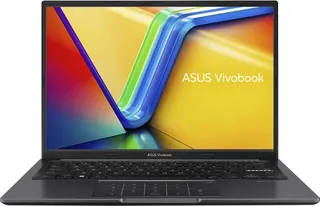
4. Asus Vivobook 14
- Voor wie:
- Wie een lichte Windows-laptop wil voor dagelijks gebruik
- Specs:
- Intel Core i5, 16 GB RAM, 512 GB SSD, 14" scherm
- Gewicht:
- 1,4 kg
- Prijs:
- ~€749
Sterke punten: Compact, snelle SSD, Harman Kardon-speakers.
Minpunten: Geen backlit toetsenbord op instapmodel.
5. MacBook Air M3 (13")
- Voor wie:
- Studenten die premium willen en jaren vooruit willen
- Specs:
- Apple M3, 8 GB RAM, 256 GB SSD, 13.6" scherm
- Batterij:
- Tot 18 uur
- Prijs:
- ~€1.199
Sterke punten: Stil (geen ventilator), batterijduur tot 18 uur, fantastisch scherm, top build-kwaliteit.
Minpunten: Duur, weinig poorten (enkel USB-C).
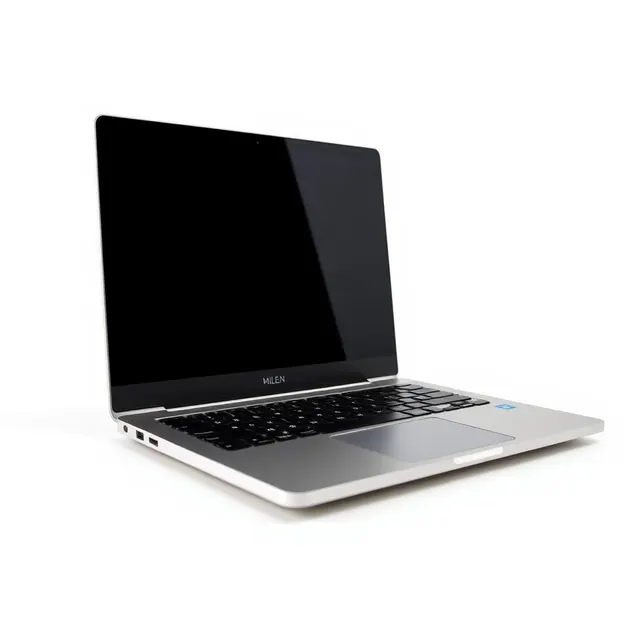
6. Dell XPS 13
- Voor wie:
- Wie een premium Windows-laptop zoekt met zakelijke look
- Specs:
- Intel Core Ultra 7, 16 GB RAM, 512 GB SSD, 13.4" scherm
- Behuizing:
- Aluminium
- Prijs:
- ~€1.349
Sterke punten: Prachtig scherm, stevige aluminium behuizing, compact.
Minpunten: Webcam is matig, warmt op bij zware belasting.
Veelgestelde vragen
Is een MacBook te duur voor een student?
Hoeveel RAM heeft mijn kind nodig voor het middelbaar?
Is een Chromebook geschikt voor de hogeschool?
Moet ik Office er apart bijkopen?
Nieuw of tweedehands?
Welke schermgrootte is het beste?
Conclusie
De beste laptop voor student hangt helemaal af van je budget en richting. Voor het middelbaar volstaat een Lenovo IdeaPad 3 of Chromebook. Voor hoger onderwijs is een HP Pavilion of Asus Vivobook met 16 GB RAM een slimme keuze. Wie wil investeren in een toestel dat 5 tot 7 jaar meegaat, zit goed met een MacBook Air M3. Twijfel je? Ga voor 14 inch, Intel Core i5 of Ryzen 5, 16 GB RAM en 512 GB SSD. Dan zit je in 95% van de gevallen goed. Lees ook de studiekeuze in het hoger onderwijs.
Gerelateerde gidsen
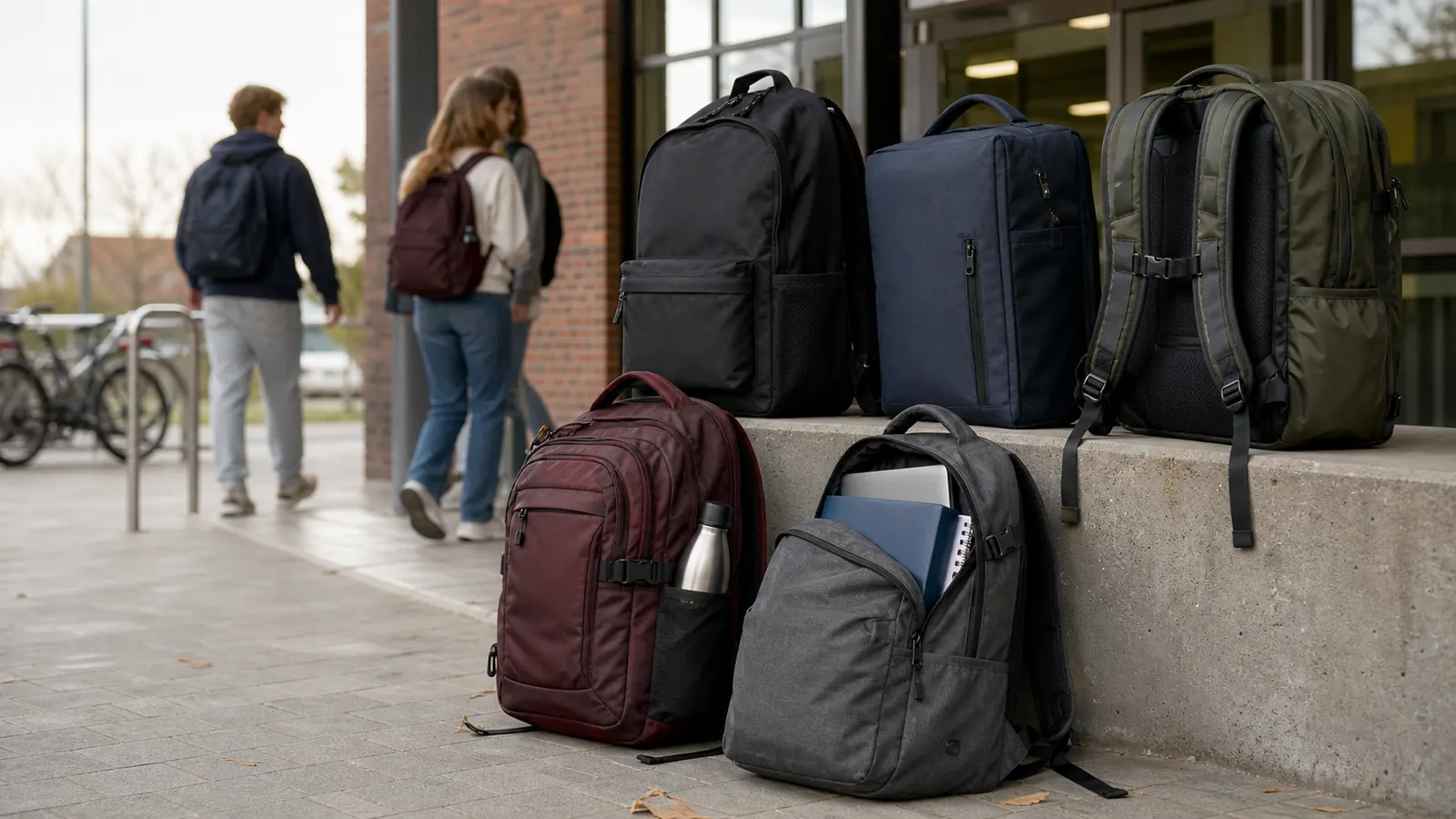
Boekentas middelbaar: 8 modellen getest en vergeleken voor tieners
Boekentas middelbaar kopen in 2026? We vergelijken 8 populaire modellen op stijl, ergonomie, volume en laptop-compartiment. Eerlijke plus en min.

Schoollijst middelbaar onderwijs: wat heeft je tiener écht nodig?
Schoollijst middelbaar 2026: basisgerief, per studierichting wat extra, de laptop-vraag en onze top picks voor ouders van tieners.

Welke grafische rekenmachine voor het middelbaar? Koopgids 2026
Grafische rekenmachine middelbaar nodig? Onze koopgids 2026 vergelijkt Casio, Texas Instruments en HP. Welke merk past bij welke richting?

Studiekeuze hoger onderwijs: welke richting past bij jou?
Studiekeuze hoger onderwijs: graduaat, professionele en academische bachelor vergeleken, plus een concreet stappenplan voor je keuze.